

Hướng dẫn sạc laptop đúng cách bạn nên biết
Bạn dùng laptop lâu chưa? Dùng lâu như thế vậy bạn đã biết cách sạc laptop đúng cách chưa? Hãy để Linh Kiện-Phụ Kiện 365 hướng dẫn bạn cách sạc laptop đúng cách mà ai cũng nên biết nhé.
Tại sao cần sạc laptop đúng cách
Pin laptop là một linh kiện thứ yếu, đóng một vai trò quan trọng và quyết định hiệu suất làm việc của máy. Nhiều người dùng chưa quá quan tâm đến việc sạc laptop đúng cách ra sao, có những lưu ý gì khi cắm sạc không hay có cách nào để duy trì tuổi thọ của pin laptop hay không? Họ thường chỉ nghĩ đơn giản khi laptop báo pin yếu hay thậm chí sập nguồn do máy hết pin thì cắm sạc. Chính những thói quen này đã gây ra hiện tượng chai pin hoặc tệ hơn là hỏng pin laptop.
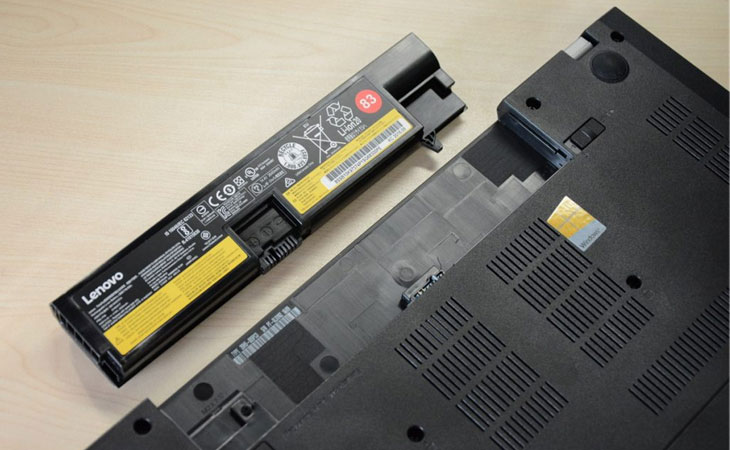
Sạc pin laptop đúng cách không những giúp bạn tối ưu và duy trì dung lượng pin trong quá trình sử dụng, mà nó còn giúp bạn cải thiện tuổi thọ pin đáng kể, tránh bạn mất một khoảng tiền không đáng mất. Để sạc pin laptop đúng cách, bạn có thể thực hiện theo những cách sau đây nhé.
Cách sạc laptop đúng cách bạn nên biết
1. Sạc pin laptop đúng cách đối với laptop mới mua
Đối với những chiếc laptop mới, chắc hẳn bạn sẽ được nhân viên bán hàng tư vấn sạc xả trong 3 lần đầu tiên. Cụm từ “sạc xả” các bạn có thể hiểu là để laptop của bạn xuống còn 5% pin rồi cắm sạc liên tục 10h lặp lại bước này 3 lần. Những bạn cần tuân thủ tuyệt đối yêu cầu không để pin sập nguồn và không vừa cắm sạc vừa sử dụng.
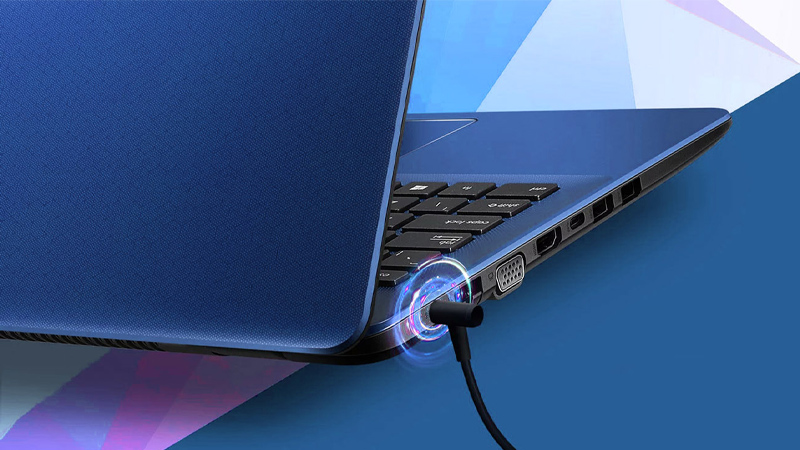
2. Cắm sạc laptop liên tục khi làm việc cường độ cao
Nếu bạn đang có nhu cầu sử dụng máy tính để làm việc hoặc giải trí cường độ cao, ví dụ như thiết kế đồ họa, dựng hình, hoặc chơi game cấu hình cao thì hãy cắm sạc liên tục cho máy của bạn.
Bởi vì lúc này, những ứng dụng đó sẽ yêu cầu dòng điện và công suất lớn hơn bình thường để hoạt động và khiến thời lượng pin laptop của bạn giảm xuống nhanh chóng. Hơn nữa, công suất không ổn định sẽ dẫn đến tình trạng máy hoạt động với hiệu năng thấp đi.
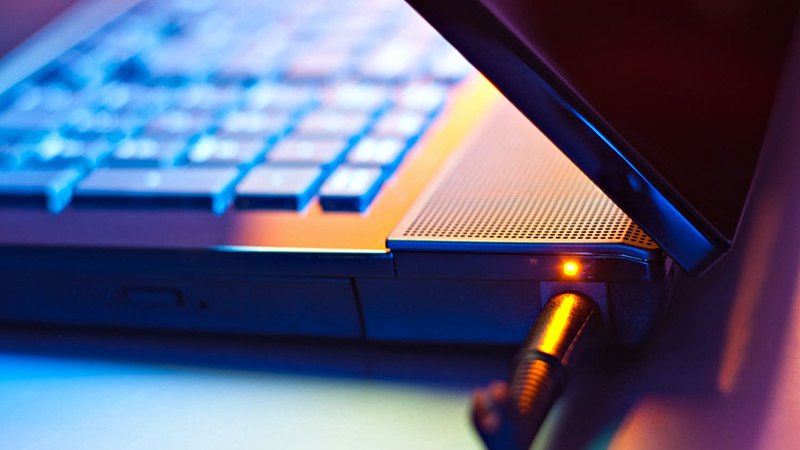
Nếu bạn có nhu cầu sử dụng máy tính cường độ cao, hãy cắm sạc liên tục
3. Sạc laptop đúng cách - Không nên vừa dùng vừa sạc khi laptop chưa đầy pin
Vừa sạc vừa sử dụng laptop là hành động rất nhiều người vẫn thường làm nhưng đây lại là điều rất không nên. Bởi, thông thường củ sạc của laptop sẽ được thiết kế có công suất lớn hơn khá nhiều so với công suất thực tế của pin.
Chính vì vậy, khi bạn vừa sạc vừa sử dụng máy lượng điện sẽ được chuyển sang cả 2 chế độ là vừa sạc vừa dùng trực tiếp mà cả hai chế độ này đều không thể tiếp nhận đủ công suất điện để sử dụng. Do đó, máy tính của bạn sẽ nóng lên, lâu dẫn sẽ ảnh hưởng đến tuổi thọ của pin.
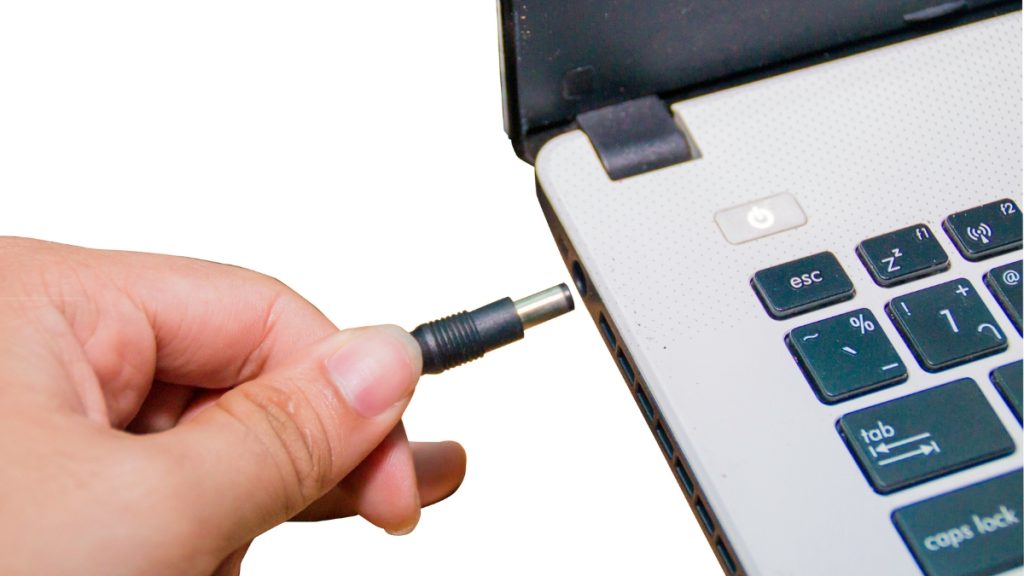
Vừa sạc pin vừa sử dụng laptop sẽ khiến tuổi thọ pin bị ảnh hưởng
4. Sạc laptop đúng cách - Tắt hẳn máy đi hoàn toàn đến khi sạc đầy toàn bộ hoặc qua đêm
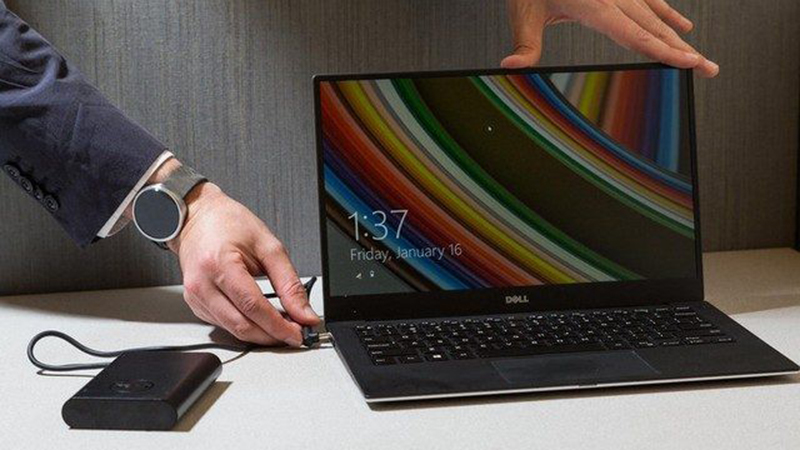
Hầu hết các dòng laptop hiện nay đều có chế độ cảnh báo khi máy đã dùng gần cạn pin thường là dưới 20%. Khi laptop của bạn đã ở mức cảnh báo như vậy bạn nên tắt máy hoàn toàn và sạc đầy 100% trước khi sử dụng lại. Hoàn toàn không nên để máy tính sập nguồn vì cạn kiệt pin bởi lúc này máy sẽ phải mất 1 khoảng thời gian khá dài mới có thể khởi động lại. Hơn nữa, nghiêm trọng hơn đó là chiếc laptop của bạn có thể rơi vào tình trạng không nhận sạc pin.
5. Xả pin để tăng tuổi thọ pin
Nếu là dân tin học thì chắc hẳn cụm từ “xả pin” này không còn quá xa lạ. Đây là một trong những mẹo sử dụng laptop được rất nhiều người sử dụng để kéo dài tuổi thọ pin. Thông thường nhân viên bảo dưỡng laptop chuyên nghiệp sẽ cho bạn lời khuyên nên xả pin 3 đến 6 tháng một lần. Mục đích của việc làm này là để pin laptop có thể tự tiên đoán được tuổi thọ của mình một cách chính xác.Đồng thời tạo sự ổn định và cân bằng cho pin trong một khoảng thời gian dài.
Tuy nhiên nếu việc xả pin sai cách rất dễ khiến pin bị chai nhanh hơn. Tệ hơn, nó còn là nguyên nhân khiến ổ cứng của bạn có thể từ trần. Do đó trước khi xả bạn cần thiết lập lại chế độ sử dụng pin cho máy tính theo các bước như sau:
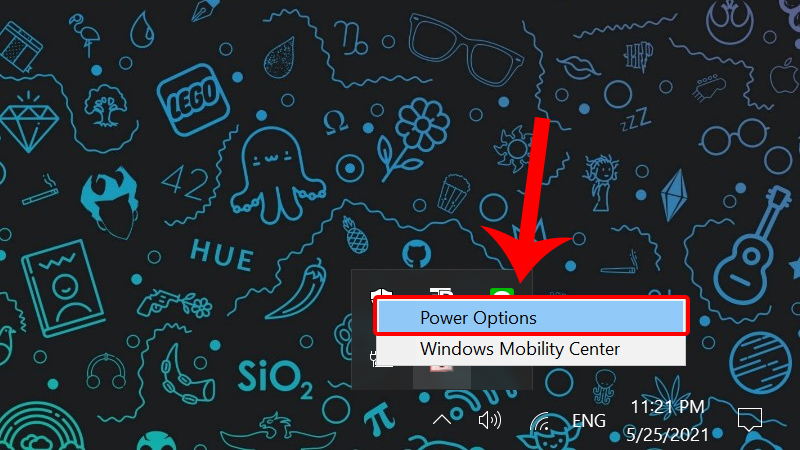
Bước 1: Đầu tiên bạn hãy khởi động máy sau đó nhấp chuột phải vào biểu tượng pin ở thanh Taskbar tiếp đến chọn mục Power Option như hình bên dưới.
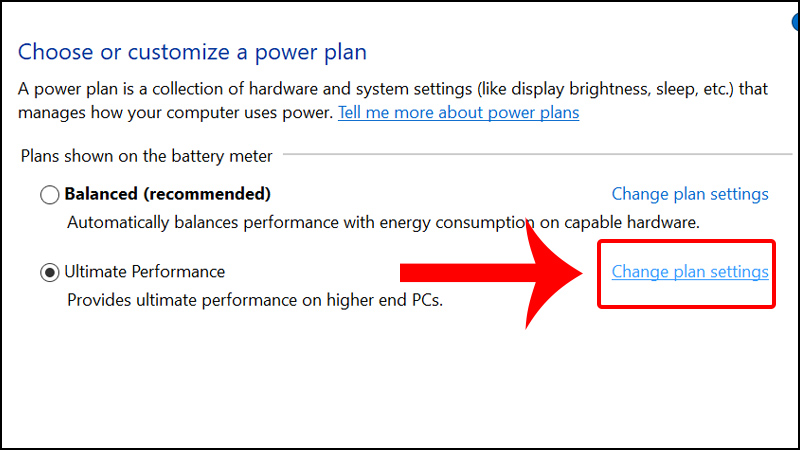
Bước 2: Sau khi chọn power options bạn hãy tiếp tục chọn mục Change Plan Settings như hình bên dưới.
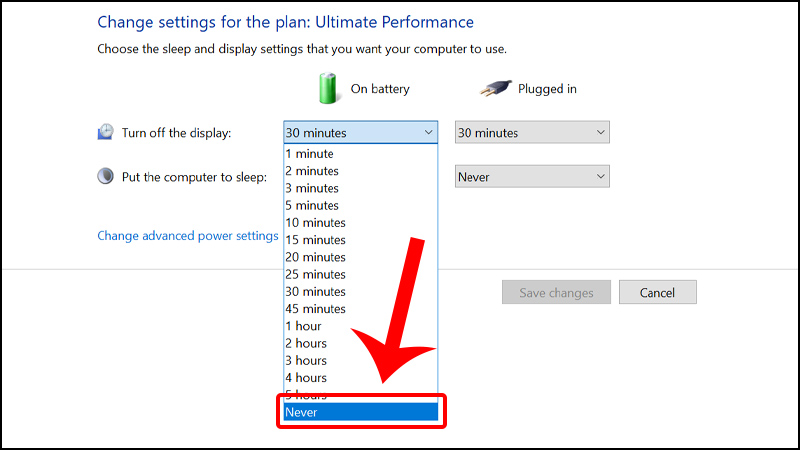
Bước 3: Sau khi chọn mục Change Plan Settings hệ thống sẽ xuất hiện hộp thoại như hình bên dưới. Lúc này, trong phần On Battery, có biểu tượng hình quả Pin, bạn chọn tất cả các mục đều là Never.
Bước 4: Sau khi thiết lập xong, bạn sử dụng laptop bình thường cho đến khi lượng pin chỉ còn khoảng 3% thì hãy tắt máy.
Bước 5: Sau khi tắt máy xong khoảng 3 phút bạn hãy nhấn nút nguồn để mở máy, trong khi máy đang khởi động thì nhanh tay nhấn BIOS.
Để truy cập vào chế độ BIOS tùy thuộc từng hãng máy khác nhau sẽ có những cách sau:
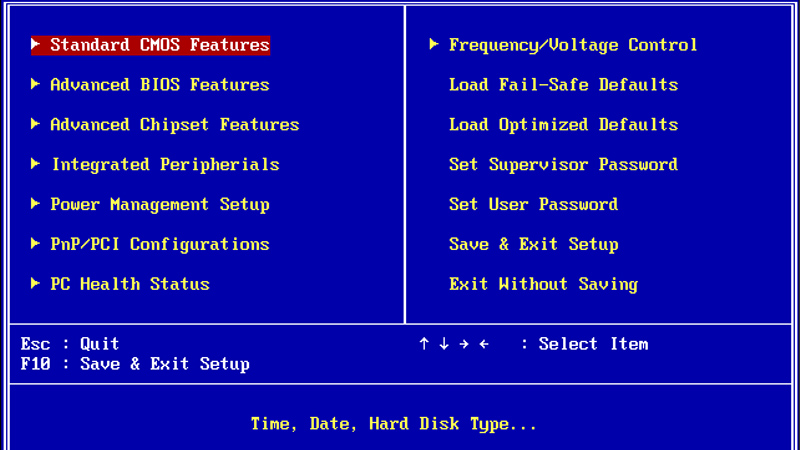
Chế độ BIOS
Phím F2: Áp dụng cho dòng máy laptop của các hãng như Dell, Acer, Asus, IBM, Sony Vaio.
Phím F10: Áp dụng cho laptop của hãng HP.
Phím F1: Áp dụng cho dòng máy của Lenovo.
Phím ESC + (F1 hoặc F2): Áp dụng cho dòng máy của Toshiba.
Sau khi truy cập được vào chế độ BIOS của máy bạn hãy tiến hành việc xả pin theo trình tự các bước như sau:
Bước 1: Sạc đầy pin của máy lên 100%.
Bước 2: Khi máy đã đầy bạn hãy giữ nguyên sạc pin rồi để máy nghỉ trong khoảng thời gian 2 tiếng, hoặc có thể sử dụng nhưng sử dụng với cường độ thấp.
Bước 3: Sau 2 tiếng, hãy rút sạc và sử dụng máy đến khi pin cạn còn 3% ròi để máy tự tắt hẳn.
Bước 4: Khi máy đã sập nguồn hoàn toàn, để máy nghỉ ngơi ít nhất 5 giờ.
Bước 5: Tiến hành sạc đầy 100% pin cho máy.
Trên đây là các bước xả pin đúng cách mà bạn nên thực hiện theo chu kỳ để pin laptop có thể sử dụng bền bỉ hơn. Lưu ý, khi tiến hành xả pin cho laptop bạn cần phải thực hiện đúng các thao tác. Nếu như thực hiện không đúng thao tác khi xả không những không thể bảo vệ được pin mà còn khiến ổ cứng bị hỏng. Do đó, lời khuyên của chúng tôi đó là nếu như bạn không thông thạo việc này thì nên mang máy ra các trung tâm bảo hành, sửa chữa laptop chuyên nghiệp để nhờ kỹ thuật viên thực hiện.
6. Nên sử dụng sạc chính hãng với các thông số chuẩn
Mỗi loại laptop khi được sản xuất đều có kèm theo phụ kiện là 1 bộ dây sạc chuẩn phù hợp với thông số của máy. Theo đó, trường hợp sử dụng sạc có thông số không phù hợp với thông số máy chủ yếu xảy ra khi sạc của bạn bị mất, sạc bị hỏng, mượn sạc của người khác,…
Điều này rất nguy hiểm bởi nếu sử dụng sạc không phù hợp có thể gây ra tình trạng chập, cháy nổ khiến laptop bị hư hỏng thậm chí ảnh hưởng đến sự an toàn của người dùng. Do vậy, nếu thật sự muốn thay thế sạc laptop hãy đến trung tâm của hãng để được có thể mua loại sạc thích hợp.
7. Cắm sạc vào nguồn điện trước khi cắm đầu sạc vào laptop
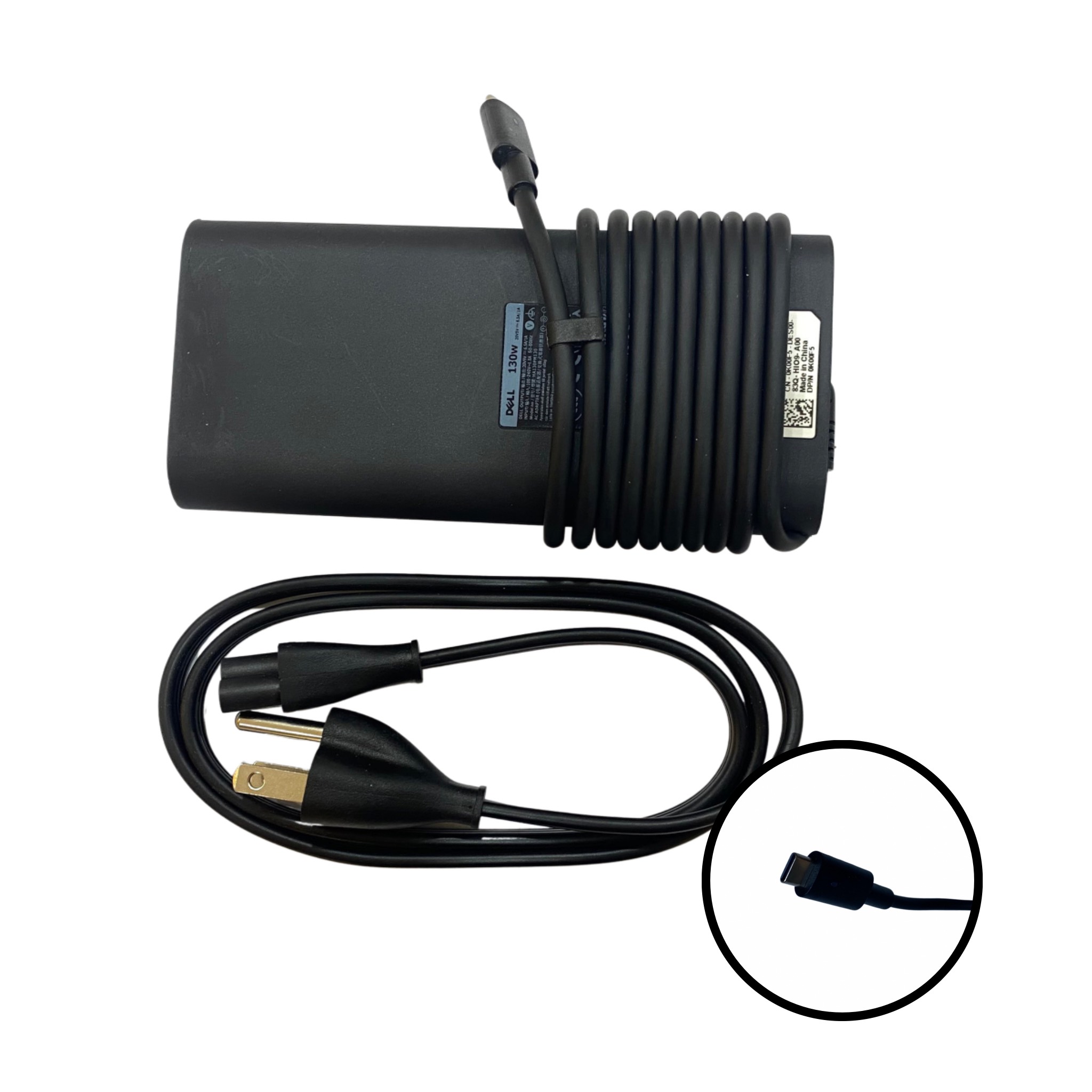
Bạn nên cắm dây vào nguồn điện trước khi cắm đầu sạc kết nối với máy tính.
Thêm một mẹo sạc laptop đúng cách nữa khi dùng laptop nếu muốn kéo dài tuổi thọ của pin mà bạn không nên bỏ qua đó là cắm đầu nguồn vào ổ cung cấp điện trước sau đó mới cắm đầu sạc kết nối với máy tính. Trên Adapter có chứa 1 bộ ổn áp giúp dòng điện được đưa vào máy tính ổn định hơn. Đồng thời giảm thiểu hiện tượng hồ quang xảy ra.
8. Tránh để laptop bị sập nguồn do cạn pin
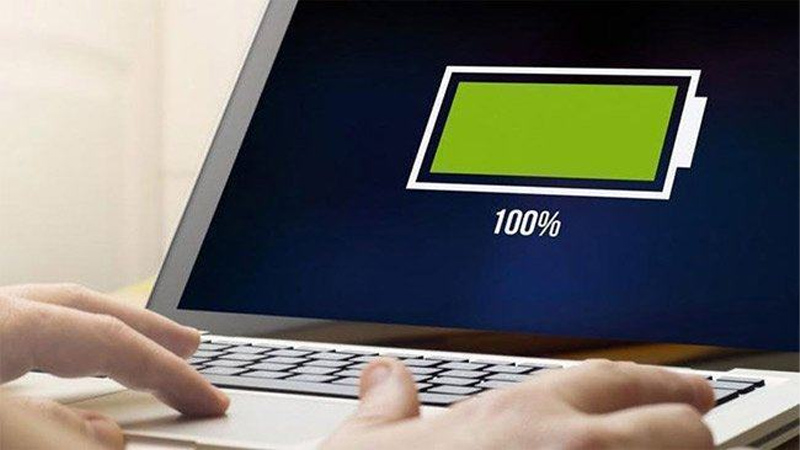
Nên ngưng sử dụng và sạc đầy pin khi máy đã cạn xuống dưới 20%.
Thêm một mẹo sạc laptop đúng cách mà bạn cần phải lưu ý nếu muốn tuổi thọ của pin laptop được kéo dài thì phải bỏ ngay thói quen sử dụng máy cho đến khi sập nguồn hoàn toàn mới cắm sạc. Nếu hành động này lặp lại nhiều lần sẽ khiến pin laptop của bạn bị chai đi nhanh chóng. Do đó, khi laptop của bạn đã gửi cảnh báo hoặc chỉ còn ở mức 10% đến 20% thì đó là thời điểm thích hợp để bạn cắm sạc và để máy nghỉ ngơi.
9. Giữ pin luôn ở trạng thái mát
Hiện nay, dòng laptop nào trên thị trường nhà sản xuất cũng đều trang bị hệ thống tản nhiệt để có thể làm mát máy trong quá trình sử dụng. Trong quá trình dùng máy, nhất là sử dụng với cường độ cao bạn nên kê máy ở trên bàn để bộ phận tản nhiệt này có thể hoạt động một cách tốt nhất.
Lưu ý, khi dùng laptop hạn chế tối đa việc đặt máy trên đùi, trên đệm, gối,… Bởi nó sẽ ảnh hưởng đến chức năng làm mát của máy khiến máy tính dễ bị nóng từ đó ảnh hưởng đến độ bền của pin cũng như tuổi thọ của máy.
10. Bảo quản pin laptop đúng cách
Đối với các loại laptop có thể tháo pin, không nên tháo pin ra để dùng trực tiếp với nguồn điện, vì khi có vấn đề về nguồn điện thì laptop sẽ tắt và khiến cho ổ cứng bị sốc dẫn đến nguyên nhân mất dữ liệu ổ cứng, tệ hơn là chập, cháy ổ cứng.
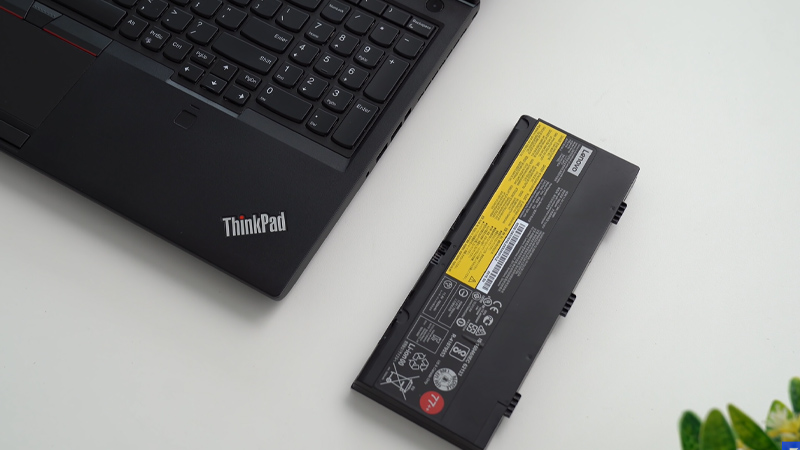
Không nên tháo pin ra để dùng trực tiếp với nguồn điện
Hạn chế di chuyển laptop trong khi máy đang hoạt động đối với những máy sử dụng ổ cứng HDD, nó hoạt động bằng cách quay liên tục và truy xuất dữ liệu. Nếu bạn di chuyển nhiều và bị va đập mạnh sẽ khiến cho ổ cứng bị sốc hoặc gây nóng máy khi sử dụng các tác vụ nặng.

Hạn chế di chuyển laptop trong khi máy đang hoạt động
Vệ sinh laptop thường xuyên là cách giúp giảm nhiệt độ trên máy và cải thiện hiệu năng, dùng dụng cụ thổi hơi để loại bỏ bụi bẩn giúp cho vùng tiếp xúc giữa pin và laptop được hoạt động tốt hơn, làm cho bàn phím được sạch hơn. Ngoài ra bạn nên tra keo tản nhiệt cho máy, đây là cách cải thiện nhiệt độ trên laptop một cách hiệu quả nhất.
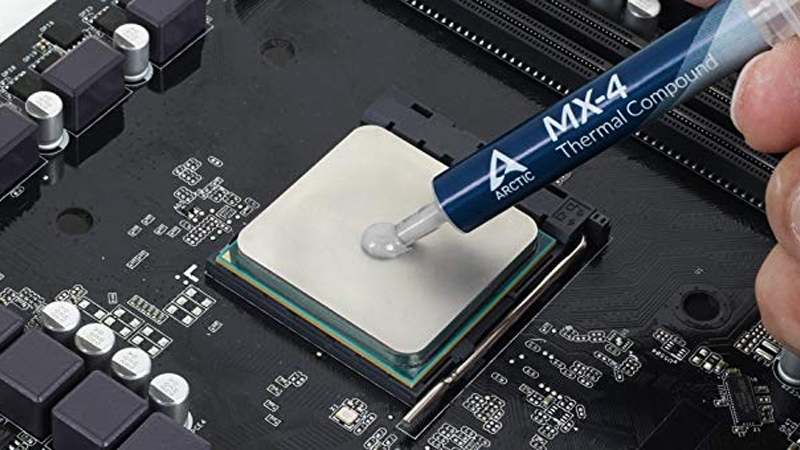
Vệ sinh laptop thường xuyên giúp giảm nhiệt độ trên máy và cải thiện hiệu năng
Khi không còn sử dụng laptop trong thời gian dài và để máy ở trong tủ thì bạn không nên để mức lượng pin 100% vì điều này sẽ khiến pin dần mất dung lượng và thời gian sử dụng sẽ ngày càng ngắn đi. Cũng không nên để máy ở mức pin 0% vì khi đó máy sẽ rơi vào trạng thái xả pin sâu và pin có nguy cơ bị chết. Lời khuyên đưa ra là bạn nên để mức pin khoảng 50% là hợp lý.
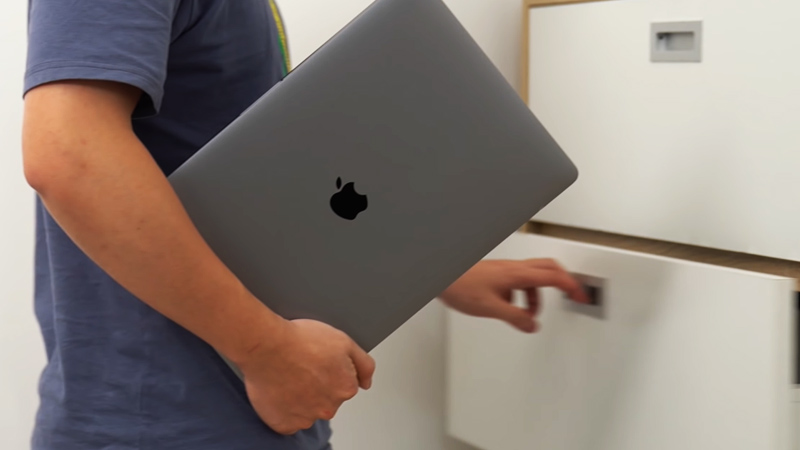
Khi không sử dụng laptop trong thời gian dài và để máy ở trong tủ thì nên để pin 50%





 So sánh